¿QUÉ ES EL PWA DE SONIC 2?
El PWA de Sonic 2 es una aplicación móvil que te permite tomar fotografías de equipos (como celulares y tablets) para documentar su estado antes y después de una reparación.
 Registrar el estado de equipos cuando llegan al servicio
Documentar el trabajo realizado
Proteger tanto al cliente como a la empresa
Crear un historial fotográfico completo
Trabajar SIN INTERNET (las fotos se suben cuando vuelva la conexión)
 PRIMEROS PASOS
Visita https://app.sonic.repair o escanea el QR de la orden en la que estás trabajando.
Te recomendamos agregar el app como enlace en tu pantalla de inicio.
Verás una pantalla de inicio de sesión.:
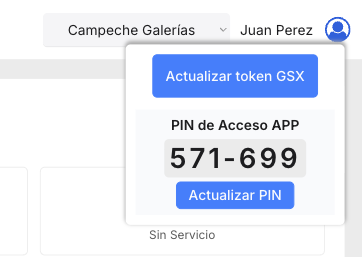
Inicia sesión en Sonic 2 en tu computadora.
Presiona el Avatar del usuario en la parte superior derecha.
Utiliza ese PIN para iniciar sesión en el app.
Escribe tu PIN de 6 números
Presiona "Ingresar con PIN"
 PANTALLA PRINCIPAL: LISTA DE ÓRDENES
Después de iniciar sesión, verás la lista de órdenes asignadas a ti y que tengan un VMI pendiente o se encuentren pendientes de firmas.
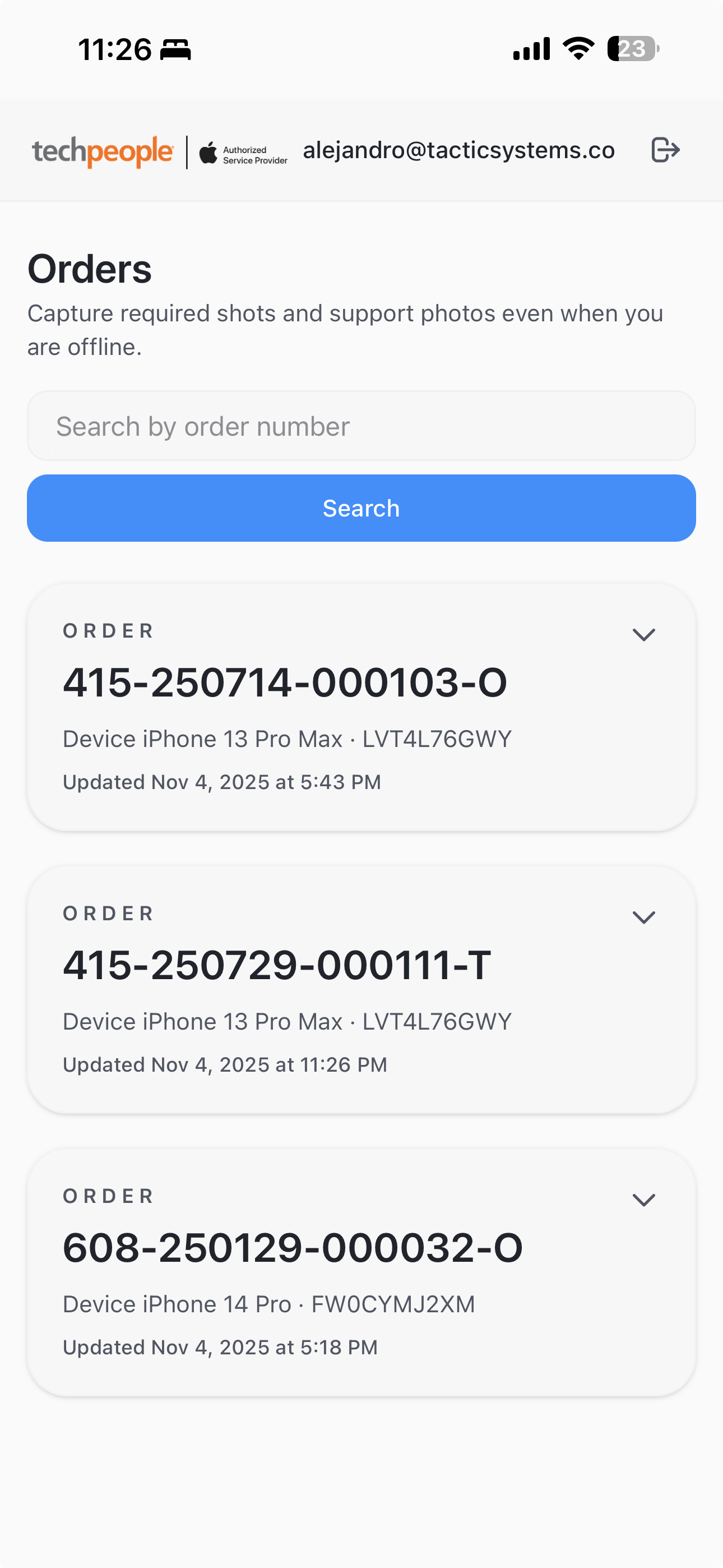
Cada tarjeta de orden muestra:
 Número de orden → Ejemplo: "608-250129-000032-O"
 Nombre del cliente → Ejemplo: "Alejandro Estela"
 Modelo del equipo → Ejemplo: "iPhone 14 Pro"
 Progreso de fotos → Ejemplo: "Requeridas 5/8 · Soporte 2"
 Última actualización → Ejemplo: "Actualizado hace 2 horas"
 BUSCAR UNA ORDEN ESPECÍFICA
Si tienes muchas órdenes, o no encuentras la orden que necesitas, usa el cuadro de búsqueda:
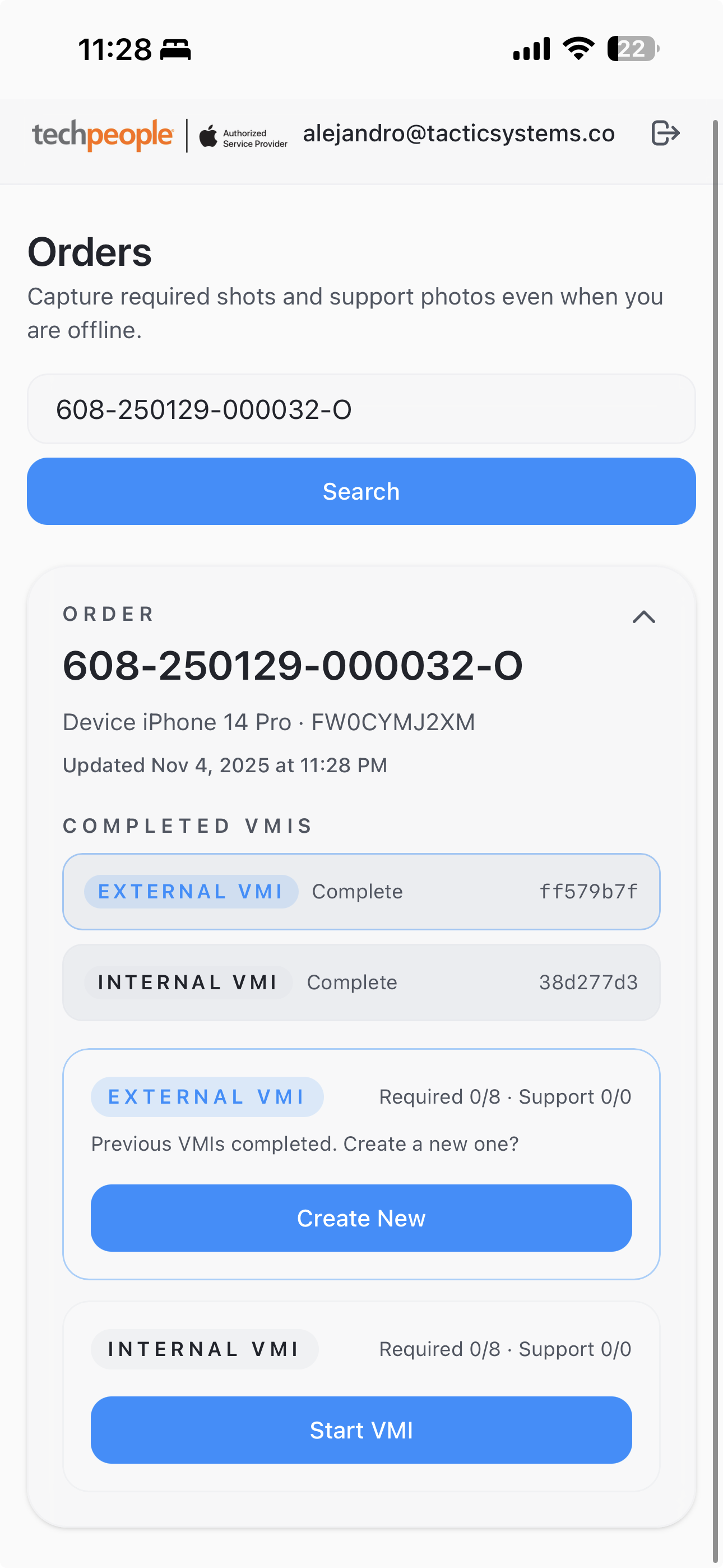
Escribe el número de orden en el campo de búsqueda ej: 608-250129-000032-O
Presiona el botón "Buscar".
La app mostrará solo esa orden
>  CONSEJO: También puedes escanear el código QR de la orden con tu cámara. La app se abrirá automáticamente en esa orden.
 TIPOS DE VMI (INSPECCIÓN VISUAL)
Hay DOS tipos de inspección que puedes realizar:
 VMI EXTERNO
Fotos del equipo POR FUERA (carcasa, pantalla, botones)
Fotos que debes tomar (Dependiendo del tipo de dispositivo):
Frontal
Trasera
Superior
Inferior
Lado izquierdo
Lado derecho
Puerto de carga (zoom)
Conjunto de cámaras (zoom)
 VMI INTERNO
Fotos del equipo POR DENTRO (componentes internos)
Fotos que debes tomar:
Frontal interno
Trasera interna
Cámaras superiores (zoom)
Parte superior derecha (zoom)
Módulo de carga inalámbrica
Parte trasera de pantalla
Tarjeta lógica
Batería
>  IMPORTANTE: El VMI interno requiere una firma de autorización antes de empezar a tomar fotos. El app te mostrará la opción de captura de firmas antes de proceder con el VMI interno.
 CÓMO INICIAR UN VMI
Busca la orden en la lista principal
Toca la tarjeta de la orden para expandirla
Verás más detalles y opciones
Verás dos secciones:
VMI Externo → Para fotos externas
VMI Interno → Para fotos internas
Si es la primera vez: presiona "Iniciar VMI"
Si ya empezaste antes: presiona "Reanudar"
La app te llevará a la pantalla del VMI.
 PANTALLA DEL VMI: TOMAR FOTOS
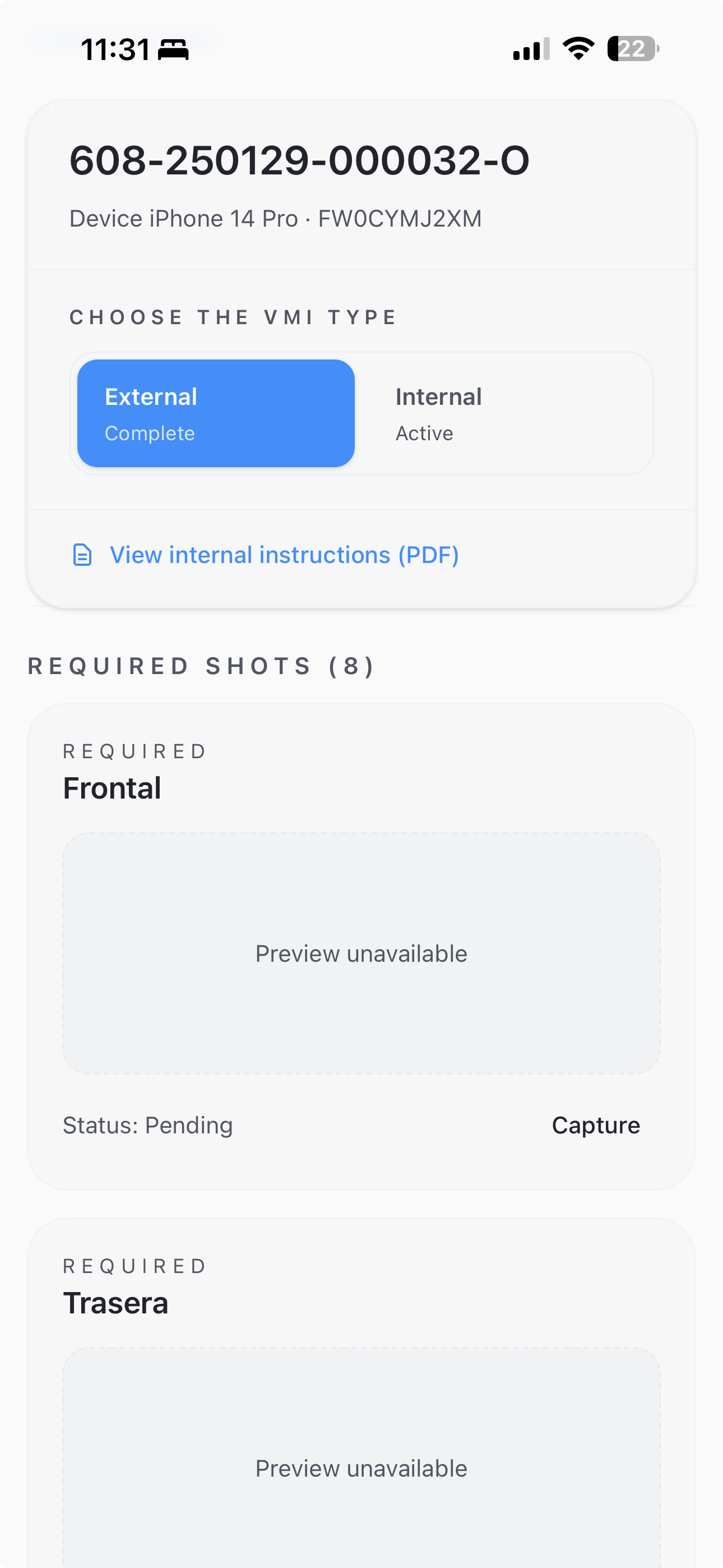
Esta es tu pantalla de trabajo principal.
En la parte superior:
Número de orden
Modelo del equipo
 Botones para cambiar entre Externo/Interno
En el centro:
Lista de fotos requeridas
Fotos completadas (con miniatura)
 Fotos pendientes (sin miniatura)
En la parte inferior:
Botón "Continuar" → Para seguir con la siguiente foto
Botón "Fotos de soporte" → Para agregar fotos extras
Botón "Enviar" → Cuando termines todas las fotos
TOMAR UNA FOTO REQUERIDAPaso 1: Presiona el botón "Continuar" (abajo)
Paso 2: La cámara se abrirá automáticamente
Paso 3: Ajusta la foto:
 Exposición → Desliza hacia arriba/abajo para más/menos luz
Enfoque → Desliza hacia izquierda/derecha para ajustar nitidez
 Zoom → Pellizca la pantalla para acercar/alejar
Paso 4: Toma la foto
Asegúrate de que el equipo esté centrado y bien iluminado
Presiona el botón circular blanco (grande, en el centro-abajo)
Espera a que la imagen se procese
Paso 5: Revisa la foto
Si está BIEN → Presiona "Guardar foto"
Si está MAL → Presiona "Repetir" para tomar otra
Paso 6: Agrega un comentario (opcional)
Puedes escribir una nota sobre la foto
Ejemplo: "Rayón en esquina superior"
Si no necesitas comentario, déjalo vacío
 SUBIR FOTO DESDE EL DISPOSITIVO
Si ya tienes una foto guardada en tu teléfono:
Presiona "Subir desde el dispositivo" (en la pantalla de cámara)
Selecciona la foto de tu galería
Revisa y guarda igual que una foto normal
> CONSEJO: Úsalo cuando la foto ya exista o cuando tengas problemas con la cámara.
FOTOS DE SOPORTE (EXTRAS)Las fotos de soporte son OPCIONALES. Úsalas para documentar detalles especiales:
Daños adicionales
Detalles importantes
Accesorios incluidos
Cualquier cosa relevante
Cómo agregar fotos de soporte:
Presiona el botón "Fotos de soporte" (abajo en la pantalla del VMI)
Presiona "Capturar soporte #1"
Toma la foto igual que las fotos requeridas
Puedes agregar cuantas fotos de soporte necesites
 VER Y EDITAR FOTOS TOMADAS
Puedes ver o cambiar cualquier foto ya tomada:
En la pantalla del VMI, toca la miniatura de cualquier foto
Se abrirá la cámara en esa captura específica
Puedes tomar una nueva foto para reemplazar la anterior
La nueva foto sobrescribirá la anterior
> IMPORTANTE: Solo puedes tener UNA foto por cada captura requerida. Si tomas una nueva, la anterior se borra.
 FIRMAS
Hay DOS tipos de firmas:
FIRMA INTERNA (VMI Interno)Esta firma es OBLIGATORIA para el VMI interno. Debes capturarla ANTES de tomar fotos internas.
¿Quién firma?
Un supervisor o técnico autorizado que aprueba abrir el equipo.
Cómo capturar la firma interna:
Entra al VMI Interno de una orden
Verás un mensaje: "Firma pendiente"
Presiona el botón "Capturar firma"
Se abrirá el cuadro de firma
Pide al cliente que firme con el dedo dentro del recuadro
Si se equivoca, presiona "Limpiar" para borrar
Cuando esté lista, presiona "Guardar firma"
La firma se guardará y podrás continuar tomando fotos
> IMPORTANTE: Sin esta firma, NO puedes tomar fotos internas.
FIRMA DE SERVICIO (Final)Esta firma la hace el CLIENTE cuando está de acuerdo con el servicio ofrecido y el equipo se queda en el laboratorio o se finaliza el servicio en un ticket.
Cuándo capturar esta firma:
Cuando hayas terminado TODOS los VMIs (externo e interno) (Sólo cuando son necesarios)
Cuando el cliente haya revisado el detalle de la orden.
Cómo capturar la firma de servicio:
Ve a la pantalla principal (Lista de órdenes)
Busca la orden que tiene "Firma de aceptación del servicio"
Presiona "Capturar firma"
Se abrirá el cuadro de firma
Pide al CLIENTE que firme con el dedo
Presiona "Guardar firma"
¡Listo! La firma queda capturada y puedes generar el PDF en tu computadora.
>  ¡IMPORTANTE! Una vez que se captura la firma de servicio, la orden desaparece de tu lista principal. Solo aparecerá si la buscas específicamente.
ENVIAR UN VMICuando hayas tomado TODAS las fotos requeridas, puedes enviar el VMI:
Paso 1: En la pantalla del VMI, verás el botón "Enviar" (abajo)
Paso 2: Presiona "Enviar"
Paso 3: Se abrirá la pantalla de revisión final
Verás:
Número total de fotos requeridas
Número de fotos de soporte
Estado de cada foto
Paso 4: Presiona "Completar sesión"
Paso 5: La app subirá todas las fotos al servidor
Paso 6: Verás el mensaje: "VMI marcado como completo"
¿Qué pasa si faltan fotos?Si intentas enviar el VMI sin todas las fotos requeridas, verás un mensaje:
"Completa las tomas requeridas para enviar"
Debes volver y tomar las fotos que faltan. Las fotos pendientes están marcadas como "Pendiente" en la lista.
 TRABAJAR SIN INTERNET
Una de las mejores características de Sonic 2 es que funciona sin conexión.
Tomar fotos
Agregar comentarios
Revisar fotos tomadas
Capturar firmas
Ver órdenes ya descargadas
 Descargar órdenes nuevas
Actualizar la lista de órdenes
Ver el progreso de otras personas
¿Qué pasa con las fotos tomadas sin internet?¡No te preocupes! Las fotos se guardan en tu teléfono automáticamente.
Las fotos se quedan en una "cola de espera"
Verás el estado "Subiendo" en cada foto
Cuando vuelva el internet, las fotos se suben automáticamente
El estado cambiará a "Subido" cuando se complete
> CONSEJO: Verás un indicador en la parte superior que dice "Modo sin conexión" cuando no hay internet. Cuando vuelva, dirá "Conexión restablecida".
Cola de cargasPuedes ver cuántas fotos están esperando subirse:
En la parte inferior de la pantalla, verás un contador
Ejemplo: "3 tareas pendientes"
Si una subida falla, puedes presionar "Reintentar"
 MODO OSCURO
La app se adapta automáticamente al tema de tu teléfono:
 Modo claro
 Modo oscuro
Para cambiar el tema:
Ve a Configuración de tu teléfono
Cambia entre Tema claro y Tema oscuro
La app cambiará automáticamente
> CONSEJO: El modo oscuro es ideal para trabajar de noche o en lugares con poca luz.
VMIS ANTERIORES COMPLETADOSSi una orden ya tiene VMIs completados anteriormente, verás una sección especial:
"VMIs Completados"
Esta sección muestra:
VMIs que ya fueron enviados antes
 Fecha de cuando se completaron
Número de fotos que tienen
¡Sí! Si necesitas hacer un segundo VMI (por ejemplo, después de la reparación):
Verás el mensaje: "VMIs anteriores completados. ¿Crear uno nuevo?"
Presiona el botón "Crear Nuevo"
Se creará un VMI nuevo y vacío
Puedes empezar a tomar fotos nuevamente
 CERRAR SESIÓN
Cuando termines tu turno:
Ve a la pantalla principal (Lista de órdenes)
Presiona el botón "Cerrar sesión" (arriba a la derecha)
La app te regresará a la pantalla de inicio de sesión
> IMPORTANTE: Asegúrate de que todas tus fotos se hayan subido antes de cerrar sesión. Revisa que no haya "tareas pendientes".
CONSEJOS Y MEJORES PRÁCTICAS Para tomar mejores fotos: Limpia la lente de tu cámara antes de empezar
Buena iluminación → Usa luz natural o lámparas, evita sombras
Fondo neutro → Usa una superficie blanca o gris
Enfoque nítido → Ajusta el enfoque hasta que se vea claro
Encuadre completo → Asegúrate de que el equipo completo esté en la foto
Zoom para detalles → Usa zoom para puertos de carga y cámaras
Evita fotos borrosas → Si está movida, presiona "Repetir"
Evita fotos oscuras → Sube la exposición si está muy oscura
Evita fotos sobreexpuestas → Baja la exposición si hay mucha luz
 Para trabajar más rápido:
 Prepara el espacio → Ten el equipo y la iluminación listos
Sigue el orden → La app te guía foto por foto
Usa el botón "Continuar" → Te lleva automáticamente a la siguiente foto
Agrega comentarios útiles → Describe daños importantes
Trabaja sin internet → No esperes a tener WiFi para tomar fotos
Para aprovechar el modo sin conexión: Descarga las órdenes → Actualiza la lista cuando tengas internet
Trabaja sin preocuparte → Las fotos se guardan localmente
Deja el WiFi activado → La app subirá fotos automáticamente cuando detecte conexión
 PREGUNTAS FRECUENTES
Solución:
Verifica que tengas internet
En la pantalla principal, verás "X tareas pendientes"
Presiona sobre ese mensaje
Verás la lista de fotos pendientes
Presiona "Reintentar" en la foto que falló
Si sigue fallando, contacta a soporte
No directamente, pero puedes reemplazarla:
Toca la miniatura de la foto que quieres cambiar
Toma una nueva foto
La nueva foto reemplazará a la anterior automáticamente
¡No pasa nada!
Tu progreso se guarda automáticamente
Cuando vuelvas a abrir la app
Presiona "Reanudar" en la orden
Continuarás donde lo dejaste
¡Sí!
Puedes empezar múltiples órdenes
Cambiar entre ellas
Cada una guarda su progreso independientemente
Pendiente → Aún no la has tomado
Subiendo → La foto se está enviando al servidor
Subido → La foto ya está en el servidor
Falló → Hubo un error, presiona "Reintentar"
Las fotos se comprimen automáticamente y se eliminan después de subirse:
Cada foto ocupa aprox. 150-200 KB (muy poco)
Después de subirse, se borran del teléfono
Solo quedan miniaturas pequeñas para vista previa
Ve a la pantalla del VMI
Busca la foto que dice "Pendiente"
Tócala para abrirla
Toma la foto
Cuando tengas todas, presiona "Enviar"
¡Sí! La app funciona en:
Teléfonos iPhone y Android
Tablets iPad y Android
CONCLUSIÓNSonic 2 es una herramienta simple pero poderosa para documentar el trabajo de inspección de equipos.
Recuerda:
Toma fotos claras y bien iluminadas
Agrega comentarios cuando sea necesario
Trabaja sin internet, las fotos se suben después
Actualiza la lista de órdenes regularmente
Verifica que todo se haya subido antes de cerrar sesión
¡Éxito en tu trabajo!
Manual de Usuario - Sonic 2
Versión 2.0
Última actualización: Noviembre 2025
Este manual ha sido diseñado para ser fácil de entender y práctico. Si tienes sugerencias para mejorarlo, compártelas con tu supervisor.